Bilgisayarınızda hala Windows 10 mu kullanıyorsunuz? Microsoft’un 14 Ekim itibarıyla yazılımı “kullanım ömrü sonu” aşamasına taşıdığını biliyor muydunuz? Yani Windows 10 bilgisayarlar çalışmaya devam ederken, varsayılan olarak önemli güvenlik güncelleştirmelerini alamayacaklar. İyi haber şu ki, bilgisayarınızın güvenliğini sağlamak için hala üç seçeneğiniz var:
-
Bilgisayarınız uyumluysa Windows 11’e ücretsiz yükseltmeyi seçebilirsiniz.
-
Windows 11’in önceden yüklenmiş olduğu yeni bir bilgisayar satın alabilirsiniz (veya Mac ya da Chromebook gibi bir alternatif tercih edebilirsiniz).
-
Windows 11’i hemen unutun ve Genişletilmiş Güvenlik Güncelleştirmeleri’ne (ESU) kaydolun; bu sayede sorunu bir yıl erteleyebilirsiniz.
Üçüncü seçenek oldukça kolay ve artık çoğu durumda ücretsiz olarak yapılabiliyor, bu yüzden burada ona odaklanacağız. Windows 10’u bilgisayarınızda tutmanın adımlarını adım adım anlatacağız… en azından şimdilik.
Bilgisayarınızda Windows 10 Genişletilmiş Güvenlik Güncelleştirmelerine nasıl kaydolabilirsiniz?
Çoğu eski bilgisayarda mükemmel bir şekilde çalışmasına rağmen, Microsoft’un Windows 10’u neden sonlandırdığını sorgulayabiliriz . Ancak bu periyodik güvenlik güncellemeleri olmadan, bilgisayarınız her geçen hafta kötü amaçlı yazılımlara karşı daha savunmasız hale gelecektir. Bu nedenle, Genişletilmiş Güvenlik Güncelleştirmeleri’ne (ESU) kaydolmak, Windows 10’u bir yıl daha güvenli bir şekilde kullanmanıza olanak tanır.
Microsoft, bir ara 12 aylık uzatmanın 30 dolarlık bir ücret gerektireceğini öne sürmüştü. Bu hâlâ bir seçenek olsa da, artık ABD’deki Windows 10 kullanıcıları için ücretsiz bir yol mevcut. İşte bunu nasıl gerçekleştireceğiniz.
Adım 1: Bilgisayarınızın güncel olduğundan emin olun
Bilgisayarınızın güncel olup olmadığını Ayarlar > Sistem > Hakkında bölümüne giderek ve ardından aşağı kaydırarak hangi sürümü kullandığınızı görebilirsiniz. Güncel değilse, mevcut tüm Windows 10 güncelleştirmelerini de yüklediğinizden emin olun.
Adım 2: Yönetici hesabı kullandığınızdan emin olun
Ev halkınızdan birden fazla kişiyle bir bilgisayarı paylaşıyorsanız, yönetici hesabında oturum açtığınızdan emin olun. Genellikle bu, bilgisayarda oluşturulan ilk hesaptır. Adın altında “Yönetici” yazısını gördüğünüzde doğru hesap olduğunu anlarsınız. (Ayarlar > Bilgileriniz bölümünden tekrar kontrol edebilirsiniz.)
Adım 3: Bilgisayarınızın Windows 11’e yükseltmeye uygun olup olmadığını doğrulayın (veya uygun olmadığını)
Windows 11’e yükseltme seçeneği görürseniz , bunu yapın. Ücretsizdir ve sizi Windows döngüsünde tutar. Aksi takdirde, bilgisayarınızı güvenlik güncelleştirmeleriyle güvende tutmak için aşağıdaki adımları izlemeye devam edin.
4. Adım: Genişletilmiş Güvenlik Güncelleştirmelerine Kaydolun
Ayarlar menüsünden Güncelleştirme ve Güvenlik’i seçerek ESU’ya kaydolun. Aşağıda gösterildiği gibi “Hemen Kaydol” kayıt bağlantısına tıklayın. Bilgisayarınız gereksinimleri karşılıyorsa Windows 11’i indirme seçeneğini görebilirsiniz (yine, görürseniz mutlaka indirin).
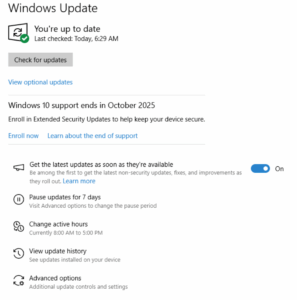
“Hemen kaydol” bağlantısını görmüyorsanız, muhtemelen en son Windows 10 güncelleştirmelerini güncellemeniz ve yüklemeniz gerekir (yukarıda belirtildiği gibi).
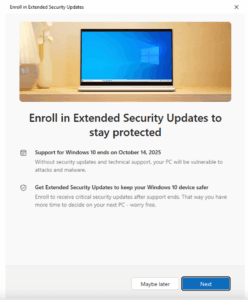
Adım 5: Yükseltme yönteminizi seçin
Sırada nasıl kaydolmak istediğinizi seçmek var ve birkaç seçeneğiniz var. En kolay yol, bilgisayar ayarlarınızı yedeklemek. Ücretsizdir, ancak verilerinizi yedeklemeniz gerekeceğinden biraz zaman alır. Yine, başlamak için yönetici hesabınızı kullanmanız gerekecek.
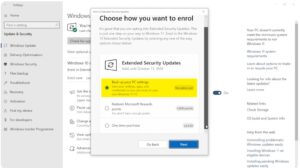
Bununla birlikte, buradaki ücretsiz seçeneğin, en azından ABD’deki kullanıcılar için iki dezavantajı var. (Avrupalı kullanıcılar, hiçbir koşul olmadan ücretsiz seçeneğe sahip olacaklar .) İlki, Windows oturum açma bilgilerinizi Microsoft’un bulut tabanlı çevrimiçi hizmetine bağlayacak olmanız. Çoğu kullanıcı muhtemelen bunu zaten yapmıştır (CoPilot, Office 365, GamePass, OneDrive veya Microsoft‘un diğer çeşitli çevrimiçi hizmetlerinden birini kullanıyorlarsa). Ancak Windows’ta yerel oturum açmayı özellikle seçtiyseniz, bu “ücretsiz” uzantı için ödediğiniz bedel, bulut bağlantılı Microsoft dünyasına katılmaktır.
Diğer olası sorun ise, ücretsiz yedeklemenin yalnızca depolama alanının ilk 5 GB’ı için geçerli olmasıdır . Daha fazlası için Microsoft’un OneDrive hizmetleri için ücret ödemeniz gerekecektir. Neyse ki, Ayarlar > OneDrive’a gidip Belgeler, Resimler ve Videolar gibi seçenekleri kapatarak yedeklemek istemediğiniz her şeyi kapatabilir ve ücretsiz eşiğin altına inebilirsiniz.
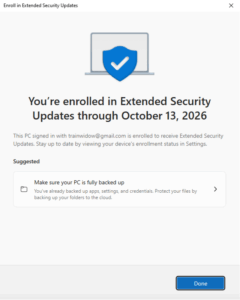
Giriş yaptıktan sonra, “Genişletilmiş Güvenlik Güncelleştirmelerini almak için bu cihazı ekleyin” yazan bir pencere açılacaktır. Cihazı kaydetmek için Cihaz Ekle’ye tıklayın. “Bitti”ye tıklayın.
İşte bu kadar! (Gelecek yıla kadar)
Windows 11’e alternatif bir yükseltme yolu bulmak için 12 ayınız daha var.
Kaynak : engadget.com